
TAS 세팅 가이드 (파일)
1. 광고 계정 생성
•
광고 계정은 TAS 내 광고 집행을 관리하는 기본 단위입니다.
•
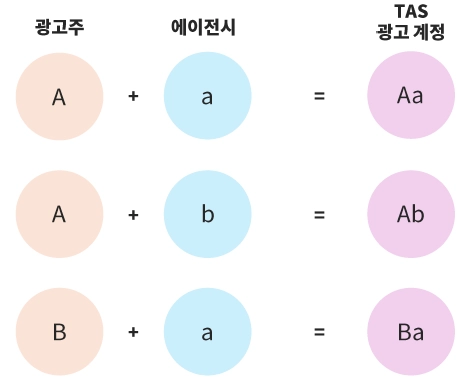
광고 계정은 [광고주-에이전시]를 결합한 구조로 생성됩니다.
(ex. A광고주-a에이전시 / A광고주-b에이전시 / B광고주-a에이전시 각각의 광고 계정)
•
광고 계정은 티빙 광고팀 메일로 [광고 계정 생성 요청 양식]을 작성하여 요청 부탁드립니다.
◦
◦
광고 계정 생성 요청 양식
광고주 | |
광고주 사업자 등록번호 | 000-00-00000 |
브랜드 | |
대행사 | 없을 경우 공란 |
미디어렙 | 없을 경우 공란 |
광고 계정 관리자
(복수 입력 가능) | 김티빙 / tving@cj.net
김타스 / tas@cj.net
… |
•
광고 계정을 생성한 담당자는 해당 계정의 ‘관리자’ 권한으로 초대되며, 관리자는 해당 광고 계정에 추가 사용자를 초대할 수 있습니다.
2. 브랜드 등록
•
브랜드는 광고 계정 하위의 브랜드 단위를 구분하는 자산입니다.
•
1개의 광고 계정에는 여러 개의 브랜드가 생성될 수 있으며, 각 브랜드의 하위에 캠페인을 개별로 진행할 수 있습니다.
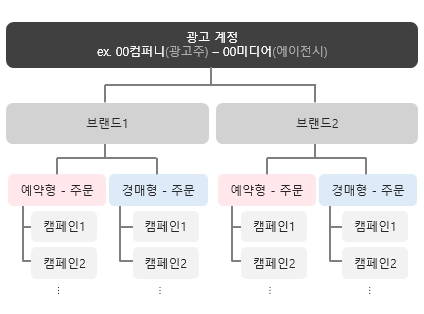
[이미지] TAS 구조
•
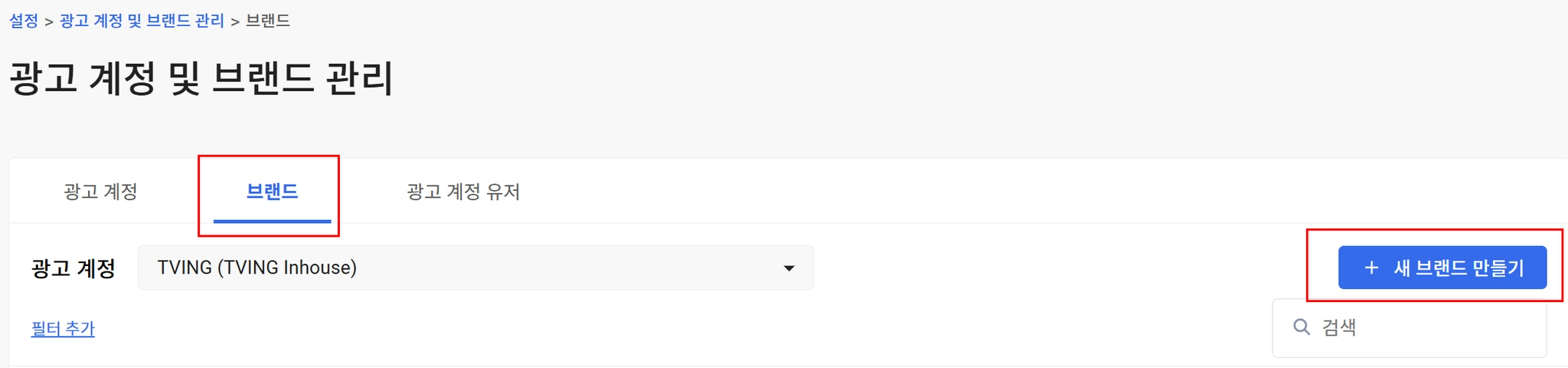
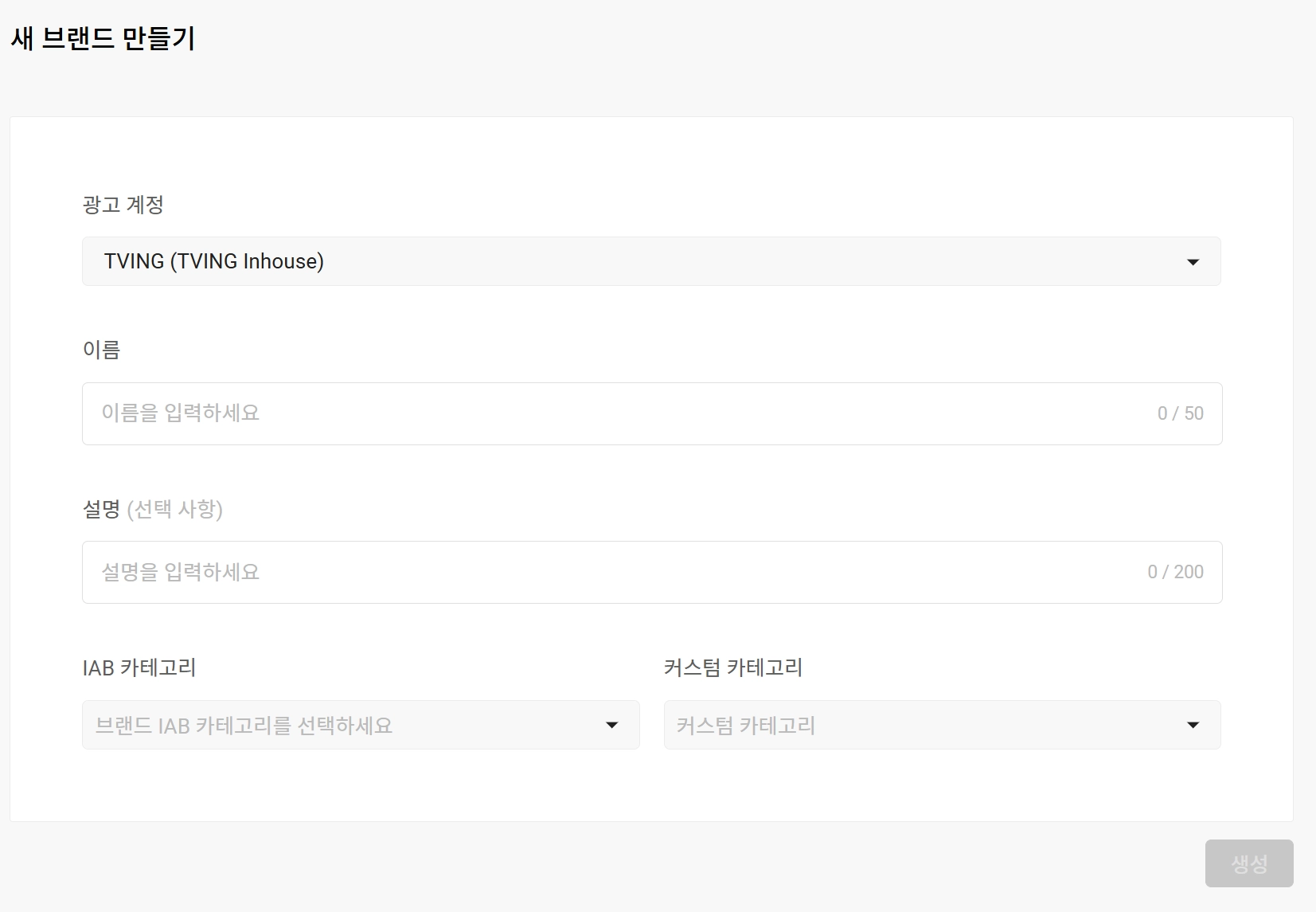
브랜드 등록 방법

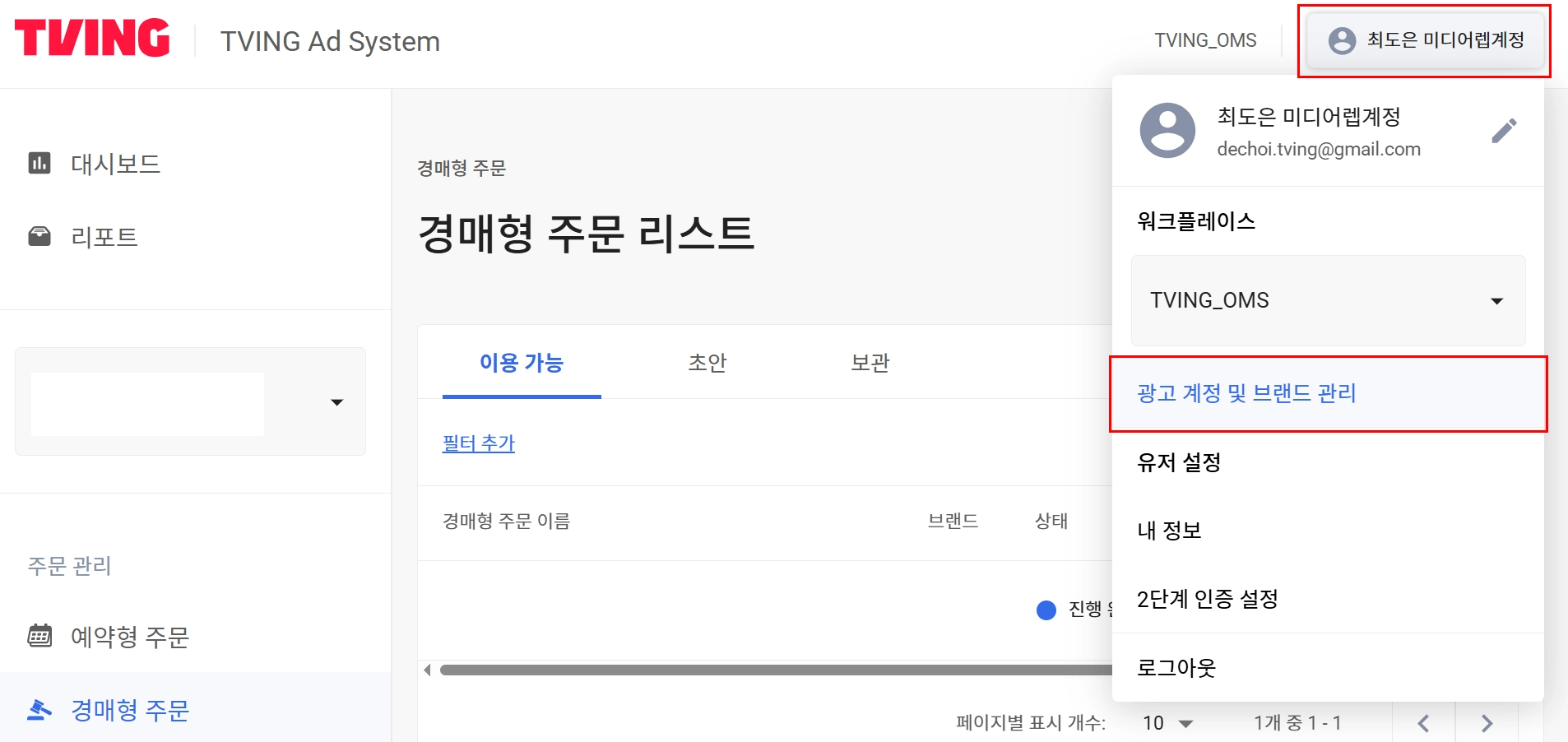
우상단 메뉴 [사용자 이름] 클릭 → [광고 계정 및 브랜드 관리] 클릭 → [브랜드] 탭에서 [+새 브랜드 만들기] 클릭 → 생성할 브랜드의 정보를 입력한 후 [생성] 클릭
3. 예약형 주문
•
티빙의 모든 보장형 상품은 ‘예약형 주문’을 통해 캠페인을 생성하실 수 있습니다.
•
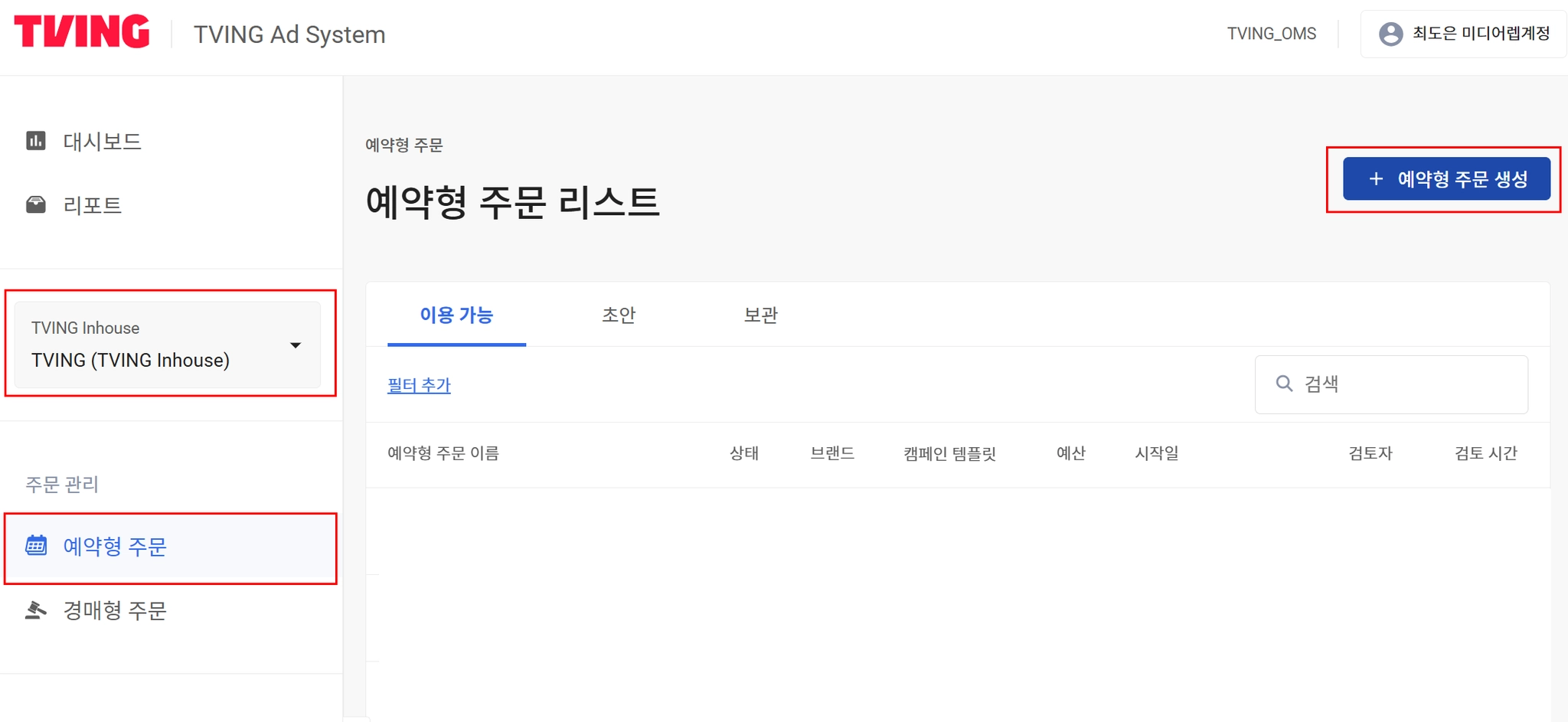
주문을 생성할 광고 계정에 접속합니다.
여러 개의 광고 계정을 운영하는 경우 광고 계정을 혼동하지 않도록 유의 부탁드립니다.
•
예약형 주문은 총 4 Step으로 진행됩니다.
◦
Step 1 : 주문 기본 정보 입력
◦
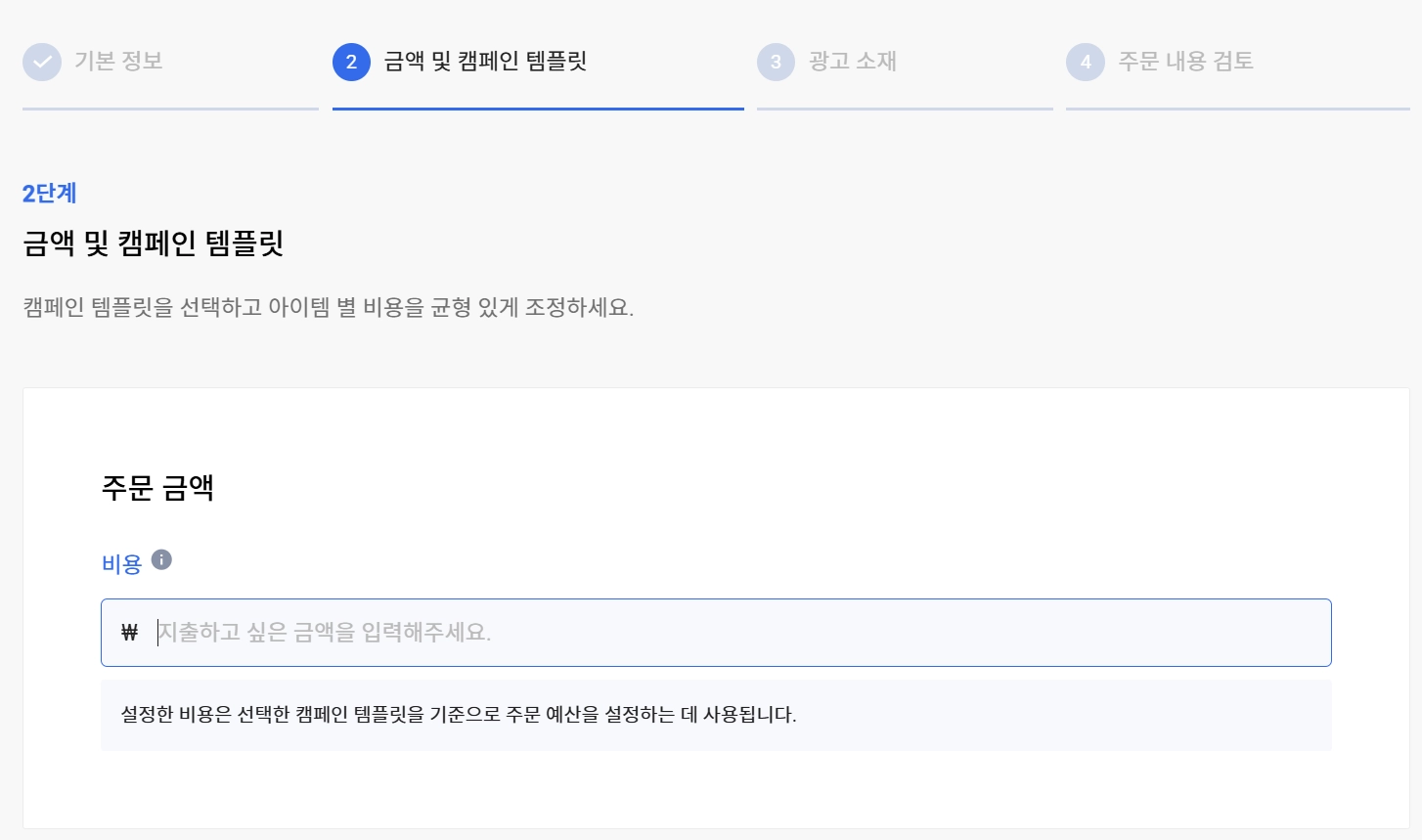
Step 2 : 금액 및 캠페인 템플릿
◦
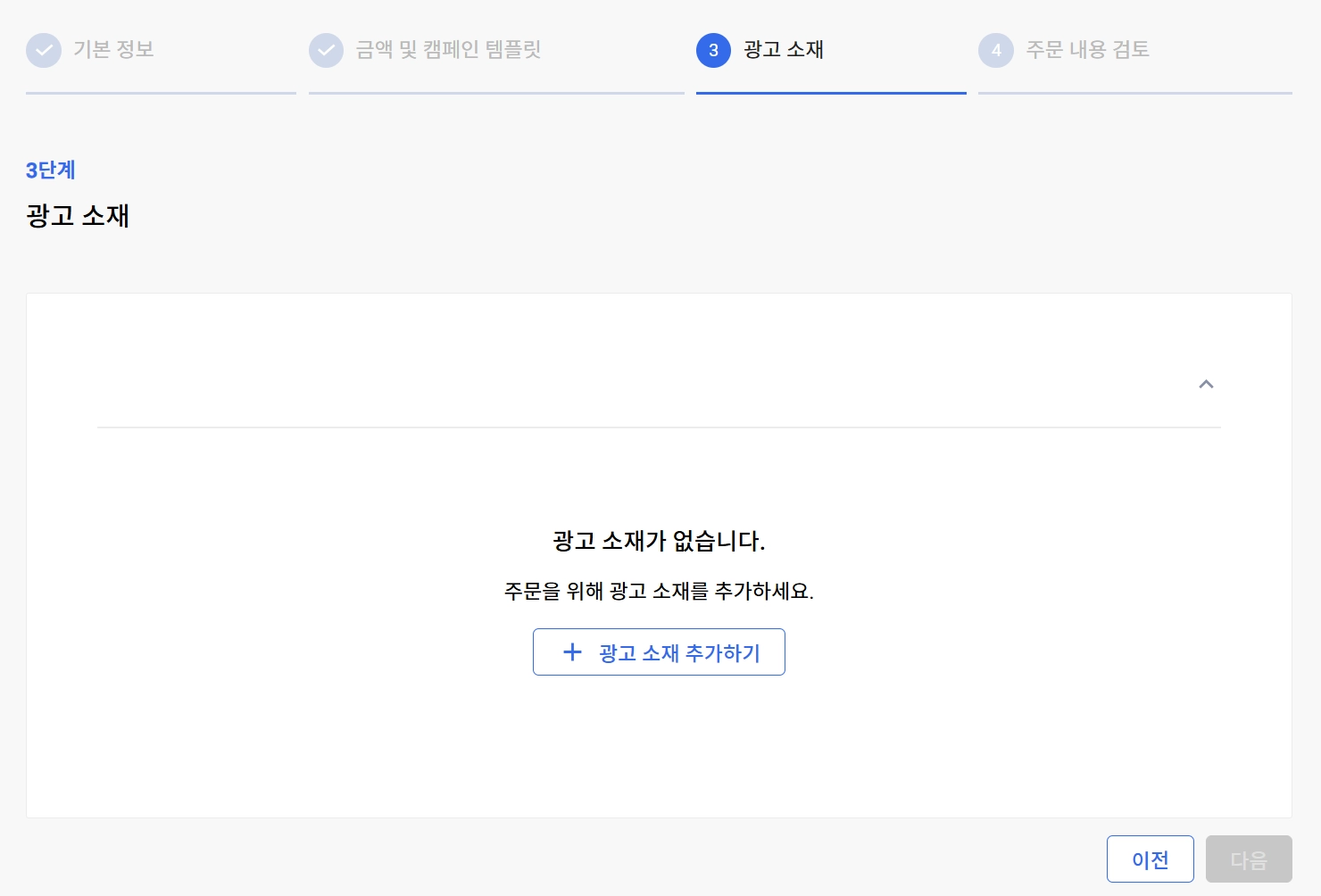
Step 3 : 광고 소재 등록
◦
Step 4 : 주문 내용 검토
좌측 네비게이션 메뉴에서 청약을 생성할 광고 계정을 선택하여 접속 (Dropdown에서 선택 가능) [주문 관리] → [예약형 주문] → [+예약형 주문 생성] 클릭
3-1. 예약형 주문 기본 정보 입력
•
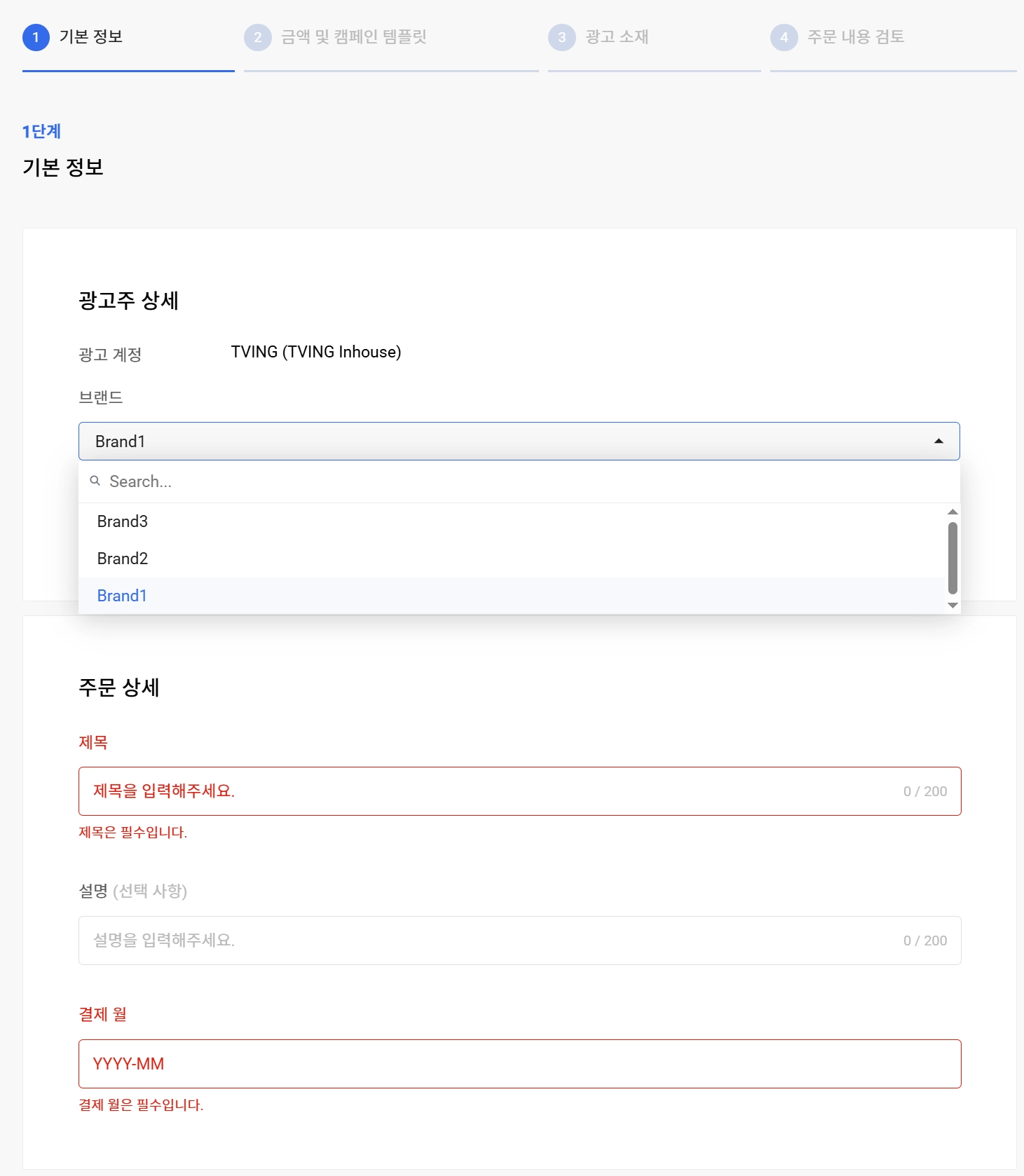
[광고주 상세]에서는 가장 먼저 광고를 집행할 브랜드를 선택합니다.
브랜드가 등록되어 있지 않으면 청약을 생성할 수 없으므로 이전으로 돌아가 브랜드를 반드시 등록해야 합니다. (브랜드 등록 방법 바로가기)
•
[주문 상세]에서는 주문의 제목, 설명, 결제월을 입력합니다.
◦
제목 : 청약명
◦
설명 : 신규 광고주 여부 등 캠페인에 대한 세부 설명 기재
◦
결제월 : 해당 주문(Order)를 청구하는 달 정보 기재 (YYYY-MM 형식으로 입력)
입력한 결제월을 기준으로 청구되므로, 달걸침 캠페인의 분할 청구가 필요한 경우에는 청약을 분리하여 등록해 주셔야 합니다.
3-2. 금액 및 캠페인 탬플릿
•
[주문 금액]에는 주문할 캠페인들의 총 금액을 입력합니다.
•
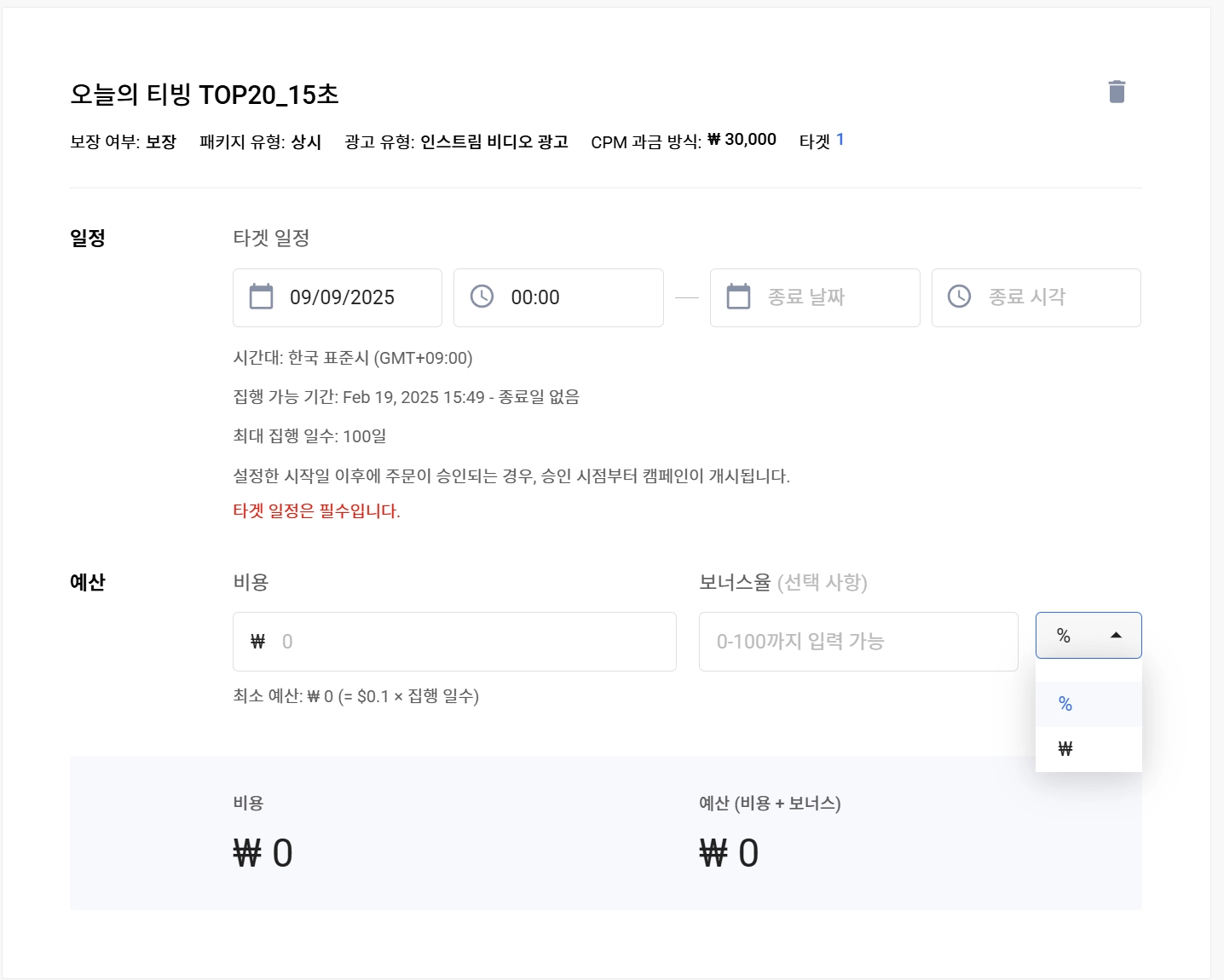
1개의 캠페인 템플릿은 1개의 광고 캠페인을 의미합니다.
(1개 청약 내 3개 캠페인 템플릿을 추가하면 총 3개의 광고 캠페인이 생성됨)
•
1개 청약 내 여러 개의 캠페인 템플릿을 추가할 수 있고, 각 템플릿마다 금액을 분배할 수 있습니다.
각 템플릿의 금액의 총 합이 청약 총 금액과 일치해야 합니다.
•
티빙광고팀 청약 낙찰 시 안내 받은 캠페인 템플릿을 불러옵니다.
(희망하는 캠페인 템플릿이 검색되지 않을 경우, 티빙 광고팀으로 문의주세요)

•
각각의 템플릿에 캠페인의 일정과 예산을 입력합니다.
•
보너스 금액은 주문의 총 비용에 포함되지 않습니다.
보너스율(%/₩)은 사전에 협의된 금액으로 입력해야 하며, 임의로 입력 시 검수 단계에서 반려됩니다.
3-3. 광고 소재 등록
•
광고 소재가 등록되지 않은 청약은 검토 신청을 할 수 없습니다.
•
소재 제작가이드를 준수한 소재만 업로드 가능하며, 이에 부합하지 않은 소재는 업로드 불가합니다.
•
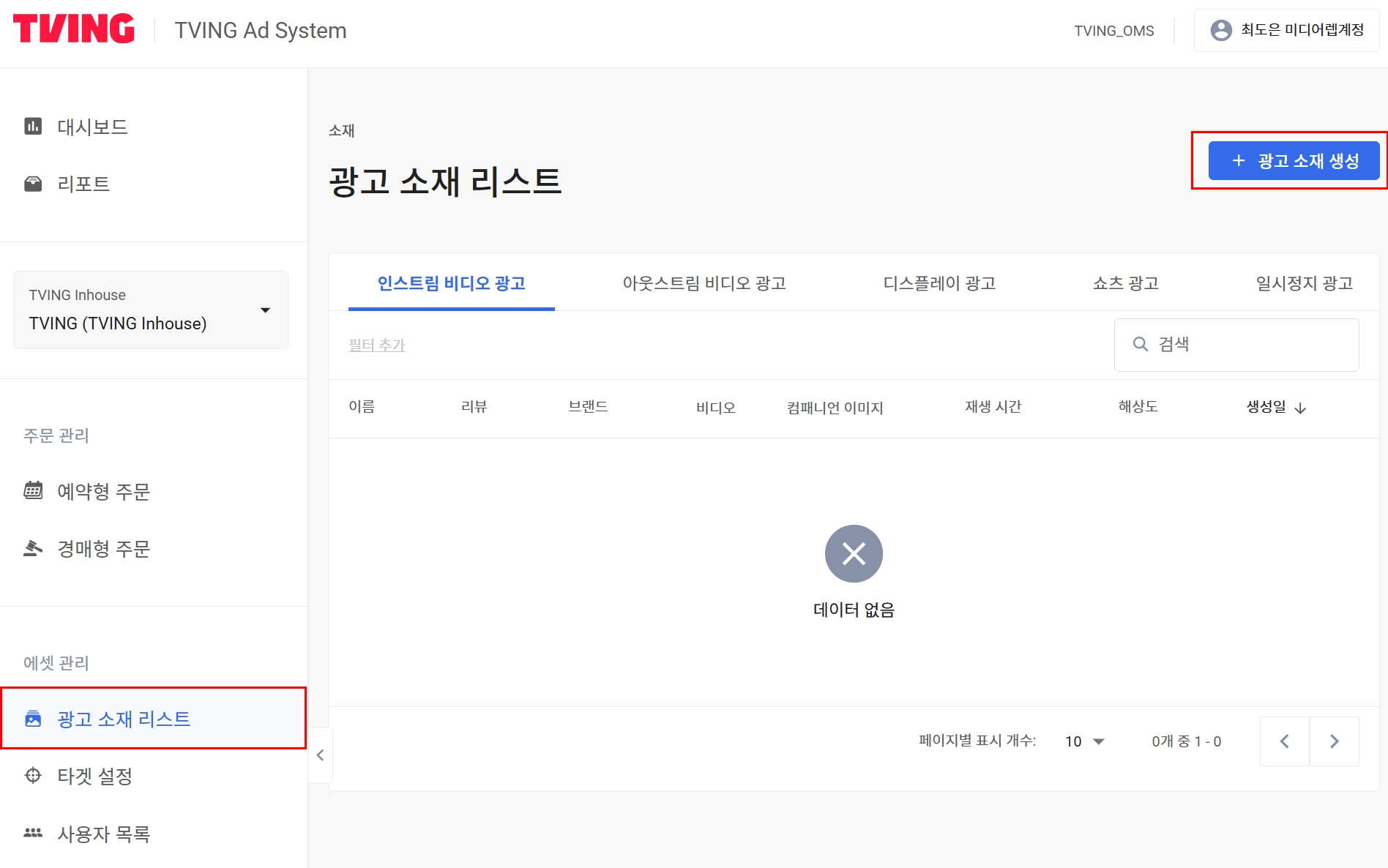
광고 계정 내 소재 업로드는 2가지 경로로 가능합니다.
[경로1]
청약 등록 → 3단계 광고 소재 → [+광고 소재 추가하기] → [+새로운 광고 소재 등록]
[경로2]
좌측 네비게이션 메뉴 [광고 소재 리스트] → [+광고 소재 생성]
•
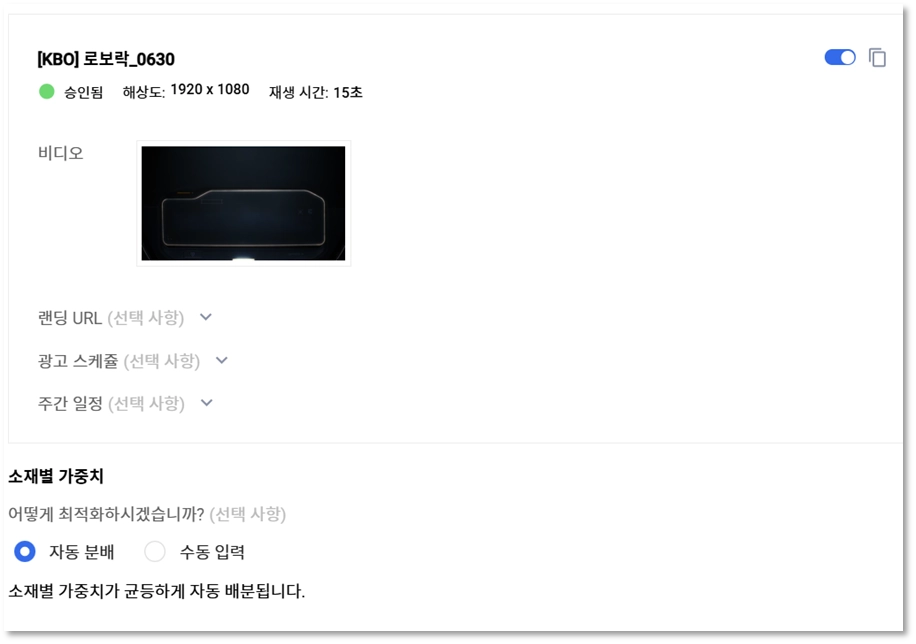
업로드 된 소재는 랜딩 URL, 소재 별 스케줄, 노출 비중(가중치)를 설정할 수 있습니다.
•
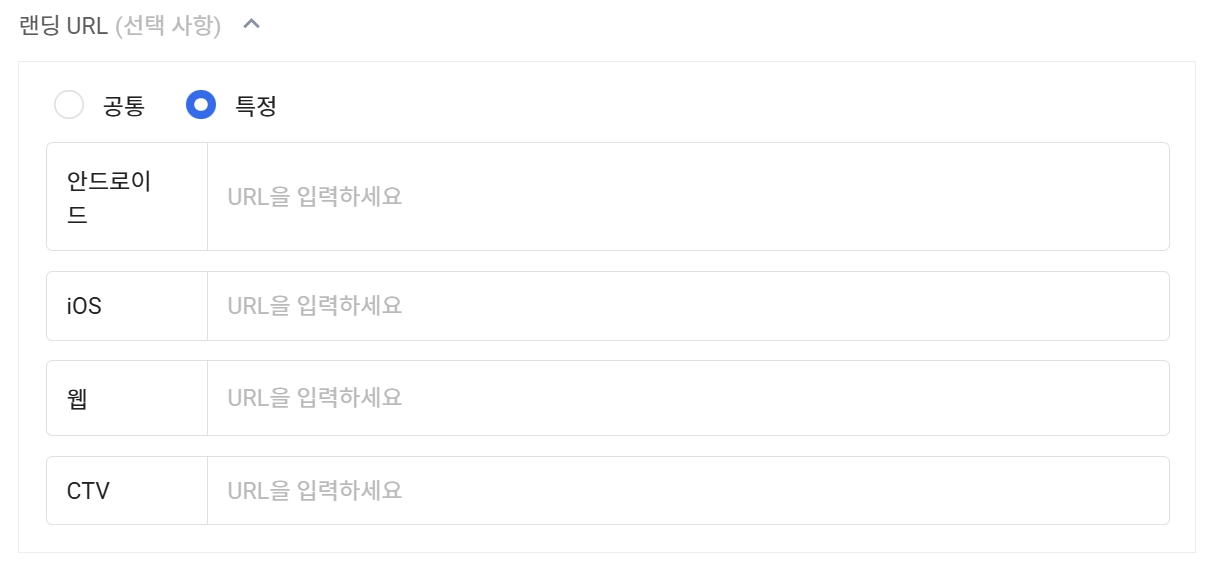
랜딩 URL
◦
광고에서 노출된 CTA 클릭 시 연결되는 링크
▪
‘특정’ 선택 시 안드로이드 / iOS / 웹(PC) / CTV 별 URL 구분 세팅 가능
◦
기간 별 랜딩 URL이 상이할 경우, ‘소재 복사 기능’ 활용
▪
소재 복사 → [광고 스케쥴] 설정
◦
광고주 홈페이지 외 외부 랜딩 사용 가능. 딥링크, 단축 URL 사용 가능.
◦
랜딩 URL 미설정 가능 (이 경우 CTA버튼 미노출)
•
광고 스케쥴
◦
캠페인 기간 내에서 광고 소재 별로 별도 스케줄 설정 가능
◦
‘주간 일정’ 기능 사용 시, 특정 요일이나 특정 시간대에만 노출되도록 설정 가능
•
소재별 가중치
◦
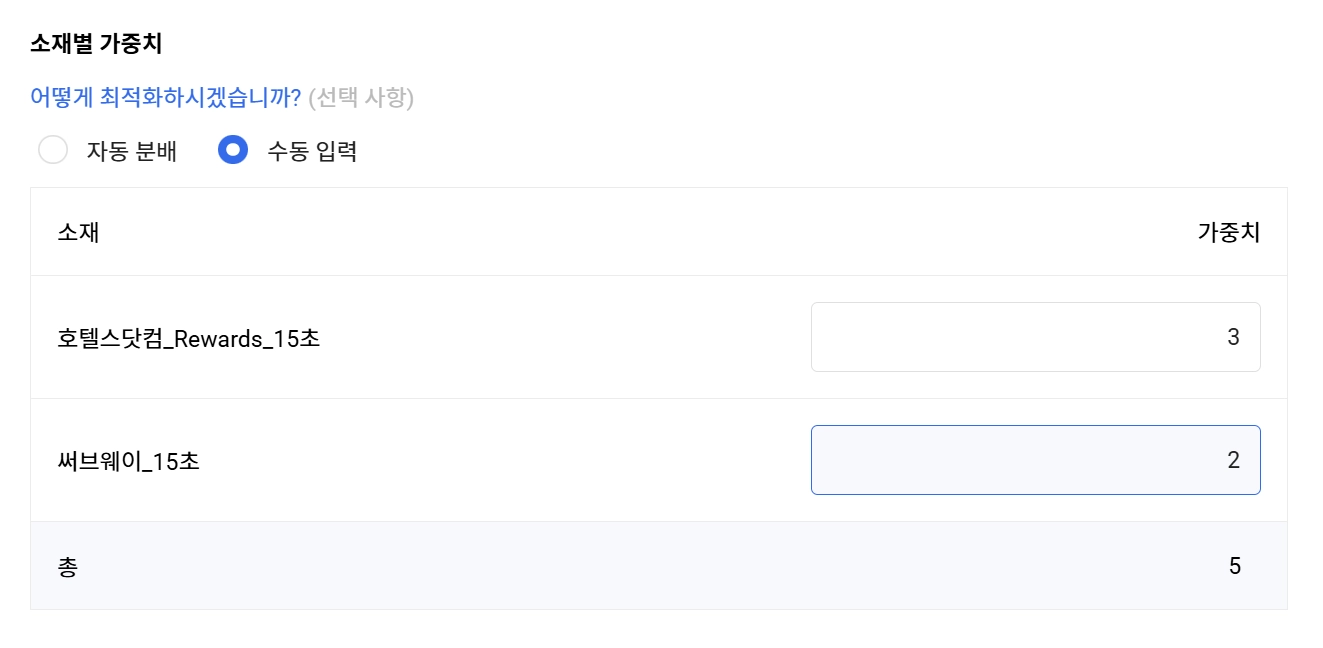
1개 이상의 소재를 등록한 경우 각 소재별 노출 비중 가중치 설정 가능
▪
자동 분배 : 균등 노출
▪
수동 입력 : 단순비로 입력 가능, 반드시 총합이 100이 아니어도 가능
(ex. A소재 2 + B소재 1 = 총합 3 / A소재 3 + B소재 7 = 총합 10)
▪
소재별 가중치 분배 기능은 광고 신호를 ‘호출’하는 비율을 설정하는 기능이며, 실제 호출 응답량에 따라 노출 가중치가 최적화 되지는 않습니다.
그러므로 광고 응답이 반드시 노출수나 소진금액의 가중치로 이어지지 않을 수 있습니다.
▪
스키퍼블 상품의 경우 1개의 캠페인 템플릿에 각기 다른 길이의 소재를 세팅한 경우 실제 호출 응답 비율이 설정한 가중치와 차이가 있을 수 있습니다.
(기본 시스템 상 길이가 더 짧은 소재를 우선으로 호출하게 됩니다.)
각기 다른 길이의 소재의 노출 비중을 정확하게 구분해야 하는 경우에는 소재 별 템플릿 및 예산을 분리하여 세팅해 주시기 바랍니다
3-4. 주문 내용 검토
•
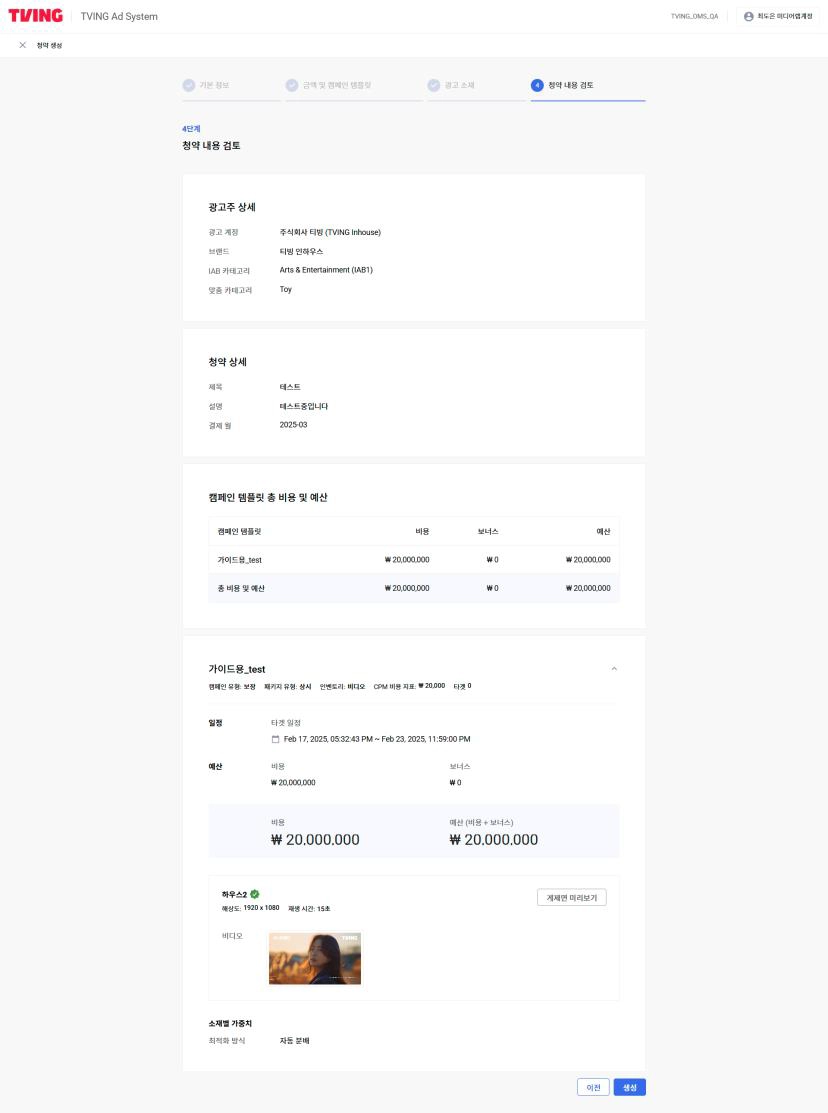
청약 등록 전 최종 내용 검토 단계입니다.
[생성]을 누르기 전에는 ‘초안’ 단계이므로 자유롭게 청약 수정이 가능합니다.
•
청약 [생성]이 완료되면, 티빙 광고팀에서 라이브 2 영업일 내 검수를 진행합니다.
•
주문의 상태 정보는 아래와 같습니다.
초안 | 청약 생성 전 임시저장 상태 |
검토 중 | 티빙 광고팀이 승인하기 전, 검수 진행 중 |
일정 예약됨 | 검수가 통과된 청약. 캠페인 시작 전까지 |
거절됨 | 검수에서 거절된 청약 |
활성 | 검수가 통과되어 캠페인이 시작된 청약 |
일시 중지됨 | 캠페인 진행 도중 일시 중지 처리된 청약 |
진행 완료됨 | 캠페인이 종료일을 지나 집행이 완료된 청약 |
주문을 등록하고 난 후부터는 모든 수정은 티빙 광고팀의 승인이 필요하므로,
반드시 청약 등록 전 수정사항을 최대한 반영하여 최종 주문 [생성]을 부탁드립니다.
3-5. 주문 수정
•
주문 등록이 완료되면 일부 영역을 제외하고 티빙 광고팀의 승인 후 청약 내용 변경이 가능합니다.
[주문 관리] → [예약형 주문] → 주문 리스트 중에서 수정할 주문 클릭 → 중도 변경
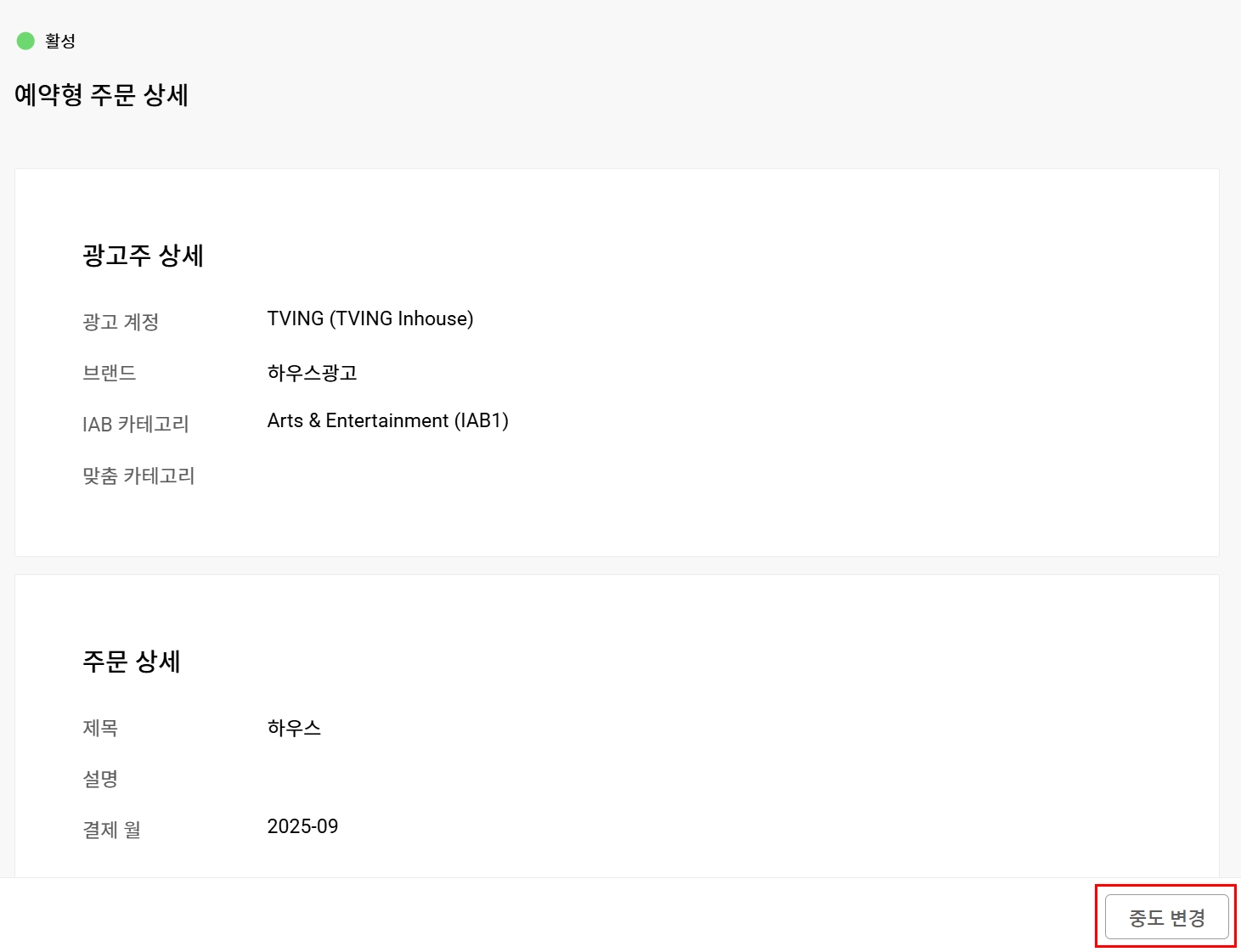
직접 수정 가능 항목 | -청약 On / Off (일시중단 / 재개)
-소재 On / Off (일시중단 / 재개) |
직접 수정 불가 항목
(티빙 광고팀 승인 필요) | -정산월
-청약 금액
-캠페인 금액(탬플릿 별 금액)
-보너스 금액
-캠페인 시작 / 종료 일정 (단, 시작일은 캠페인 시작 전만 가능)
-광고 소재 추가
-광고 소재 랜딩 URL 추가/변경
-광고 소재 스케줄
-광고 소재 가중치 |
•
주문 일시중단, 활성화(재개)는 티빙 광고팀의 승인 없이 직접 수정 시 바로 시스템에서 반영됩니다.
다만 해당 기능을 사용하여 직접 청약을 일시중단 및 재개하실 경우 티빙 광고팀 측에서 인지할 수 있도록 별도 안내 부탁드립니다.
주문 일시정지/재개
•
현재 진행 중인 청약은 티빙 광고팀의 승인 없이 직접 일시정지 및 재개가 가능합니다.
•
다만, 직접 일시정지/재개 하신 경우, 댓글이나 메일로 티빙광고팀에 간단히 노티 부탁드립니다.
- 좌측 네비게이션 메뉴 [청약 리스트] 클릭 → [이용 가능한 청약] 탭
- 우측 ‘액션’ 칼럼의 [일시정지] 또는 [활성화] 클릭 시 바로 캠페인이 중단/재개 됩니다.
일시정지] 또는 [활성화] 클릭 시 바로 캠페인이 중단/재개 됩니다.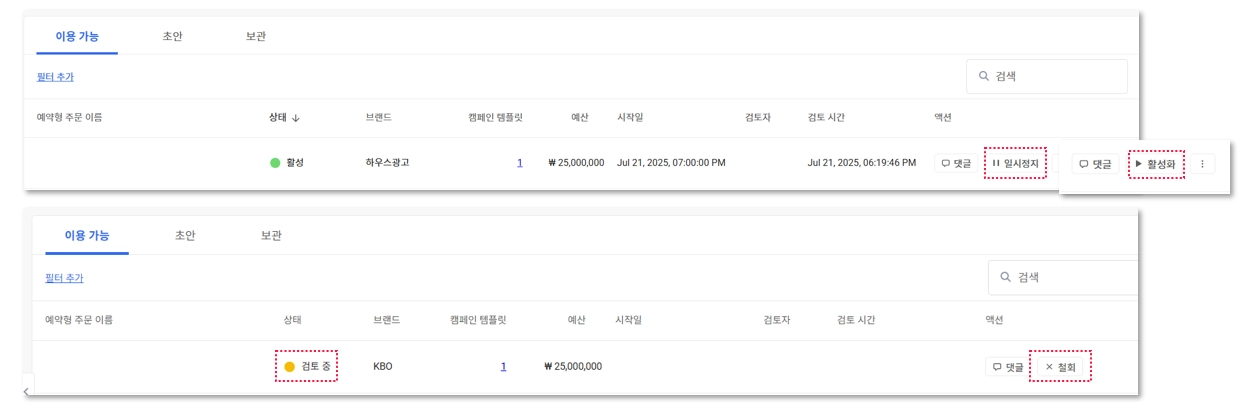
소재 일시정지 / 재개
•
현재 진행 중인 청약의 ‘소재’도 직접 On/Off 가능합니다.
•
광고 소재 관련 On/Off 또는 변경을 진행할 경우, 청약이 활성화 된 상황에서도 활성화된 소재가 없다면 광고가 노출되지 않습니다.
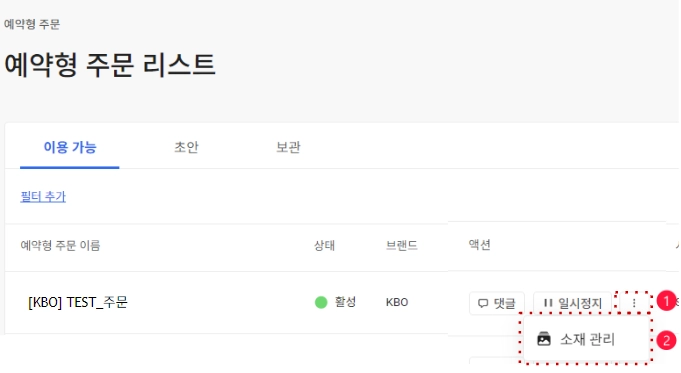
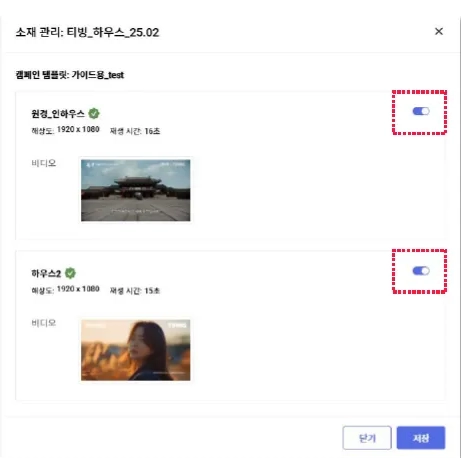
- 우측 ‘액션’ 칼럼의 [⋮] 클릭 → [소재 관리] 클릭 시
- 일시정지할 소재를 직접 Opt-in / Opt-out 버튼으로 설정 후 [저장] 클릭
일시중지 상태에서 캠페인 활성화 및 소재 변경이 필요한 경우
[기존 소재]
•
기존 소재를 일정시간 홀딩 후 재라이브 해야할 경우
◦
일시정지 시점에 재라이브 일정이 확정인 경우
▪
기존 소재 스케줄 종료일을 일시 정지 날짜로 변경
▪
동일 소재 업로드 후 소재 스케줄 시작일을 재라이브 일자로 변경
◦
일시 중시 시점에 재라이브 일정이 미정인 경우
▪
일시 중지 상태 유지 / 소재,스케줄 시작일을 재라이브 일자로 세팅 후 검토 요청
[변경 소재]
•
활성 상태일 때 → 기존 소재 OFF
•
일시 중지 상태일 때 → 기존 소재 OFF 여부 확인 필수
※ 주의사항
•
TAS에서는 수정 사항에 대한 검토 요청을 해도 승인 전까지는 승인 전 상태 값이 유지되므로, 기존 캠페인 스케줄을 반드시 확인하시기 바랍니다.
•
일시 중지 상태에서, 티빙광고팀이 검토를 승인하면 바로 캠페인이 활성화 처리됩니다.
•
시스템 상 활성화 기능은 티빙광고팀 승인 없이 계정 담당자가 직접 조정할 수 있는 영역입니다. 이에 따라 운영 상 착오로 발생하는 이슈는 티빙광고팀에서 확인이 어려울 수 있는 점 참고 부탁드립니다.
4. 경매형(TVING Lite) 주문
•
경매형 광고 진행이 기존 MCP에서 TAS 플랫폼으로 통합되었습니다.
•
경매형 주문은 총 3개의 구조로 이루어져 있습니다.
주문 | 여러 개의 캠페인을 하나로 묶을 수 있는 세트 단위. |
캠페인 | 광고가 노출되는 세트 단위.
1개의 캠페인에는 예산,일정, 타겟팅, 입찰가를 설정할 수 있습니다.
경매형 주문에서는 타겟팅에 사용될 ‘타겟’ 세그먼트를 자유롭게 사용자가 생성할 수 있습니다. |
소재 | 노출될 광고 크리에이티브로, 여러개의 소재를 1개의 캠페인에 세팅할 수 있습니다.
여러 개의 소재의 노출 가중치(비중)은 캠페인에서 설정할 수 있습니다. |
4-1. 커스텀 타겟 생성
좌측 네비게이션 메뉴에서 청약을 생성할 광고 계정을 선택하여 접속 (Dropdown에서 선택 가능)
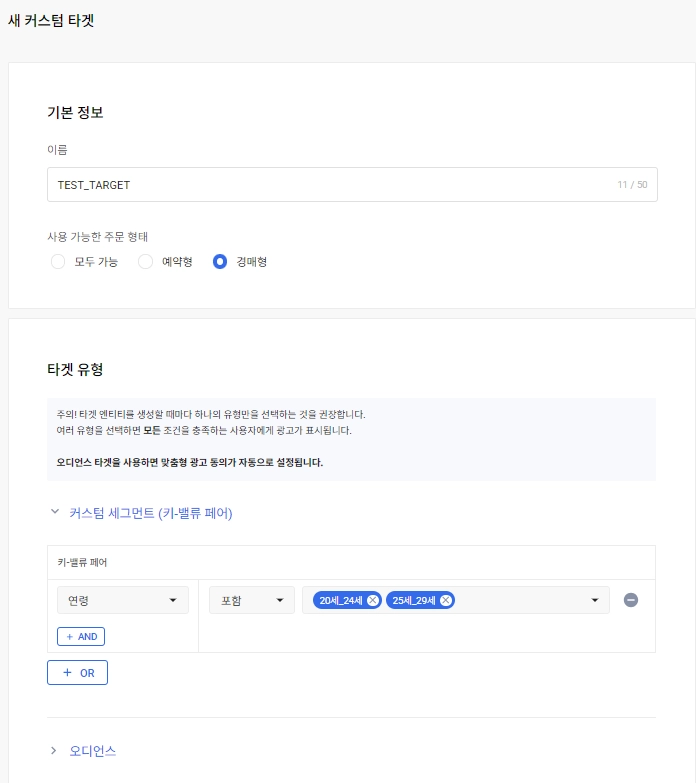
좌측 네비게이션 메뉴 [에셋 관리] → [타겟 설정] → [+ 커스텀 타겟 생성]
•
주문을 생성할 광고 계정에 접속하고, 광고계정 내에서 캠페인에 사용할 타겟을 미리 생성 합니다.
•
경매형에서는 캠페인에 사용할 타겟을 직접 생성해야 합니다.
•
한번 생성해 둔 ‘커스텀 타겟’은 광고 계정 안에서 어느 주문에서든 자유롭게 사용할 수 있습니다.
사용 가능한 주문 형태 : [경매형] 선택
타겟 유형
오디언스 : 광고주 보유 ADID/IDFA 등을 업로드 하여 타겟팅에 활용하는 기능 (현재 사용 불가, 추후 오픈 예정)
커스텀 세그먼트 : 연령* ,성별* , 프로그램
•
연령*, 성별* 타겟팅 시 ‘맞춤형 광고 동의여부’ 타겟팅이 필수로 추가됩니다.
해당 타겟팅을 임의로 제거할 경우, 적발 시 캠페인 강제 중단 조치될 수 있습니다.
•
Device 타겟팅은 별도 페이지에서 설정 가능합니다.
4-2 : 주문 생성
•
캠페인에서 사용할 ‘커스텀 타겟’ 생성이 완료되면 경매형 주문을 생성할 수 있습니다.
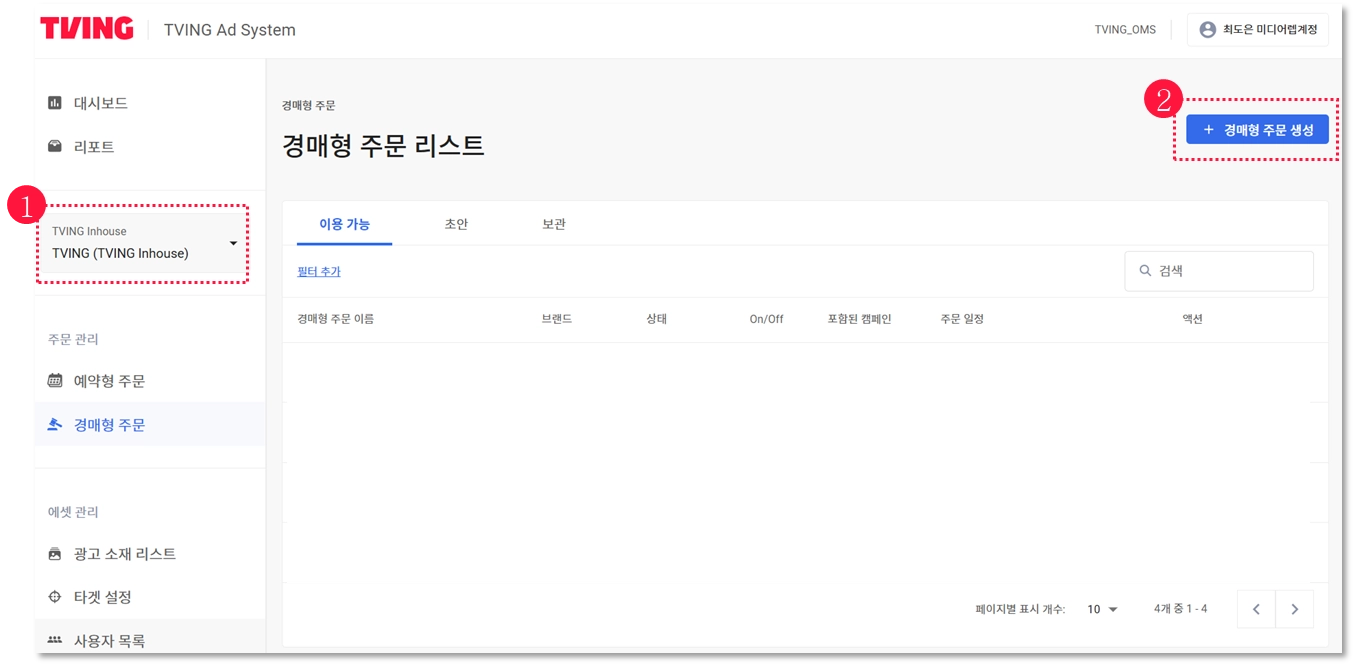
좌측 네비게이션 메뉴에서 청약을 생성할 광고 계정을 선택하여 접속 (dropdown 에서 선택 가능)
좌측 네비게이션 메뉴 [경매형 주문] ▷ [+경매형 주문 생성]
1.
주문 생성
•
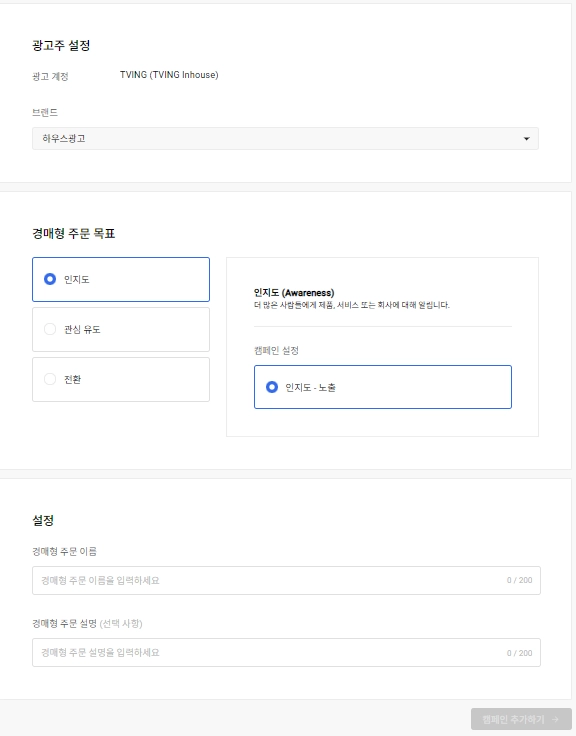
[주문]의 기본 정보를 입력합니다.
•
현재 주문 목표 탭 내 인지도 설정만 지원하고 있습니다. (“관심 유도”와 “전환 설정”은 추후 지원 예정)
•
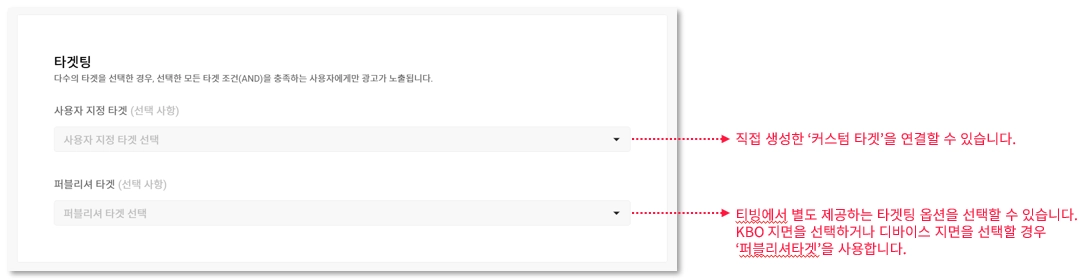
사전에 만들어 둔 타겟팅을 연결합니다. 논타겟팅을 희망하시는 경우 아무것도 연결하지 않으면 됩니다.
◦
사용자 지정 타겟 : 유저가 직접 생성한 타겟을 연결
◦
퍼블리셔 타겟 : 티빙에서 제공하는 타겟. 디바이스 지면 설정은 이곳에서 선택하여 설정할 수 있습니다.
[예시]
•
ex1. [연령-2039]인 타겟과 [성별-여성]인 타겟을 각각 생성하고, 사용자 지정 타겟에 2개를 모두 선택한 경우 여성2039에 광고가 노출
•
ex2.
[연령-2039]인 타겟과 퍼블리셔 타겟 [KBO CPM]을 선택한 경우, KBO 지면에서 2039 유저에게 광고가 노출
•
ex3.
[성별-여성]인 타겟과 [성별-남성]인 타겟을 각각 생성하고, 사용자 지정 타겟에 2개를 모두 선택한 경우 교집합이 없으므로 광고가 노출되지 않습니다.
두 조건을 OR 로 연결하고 싶을 경우 타겟 생성 단계에서 묶어 생성해야 합니다
•
다수의 타겟팅을 선택하는 경우, 모든 타겟 조건은 AND 조건으로 세팅됩니다.
•
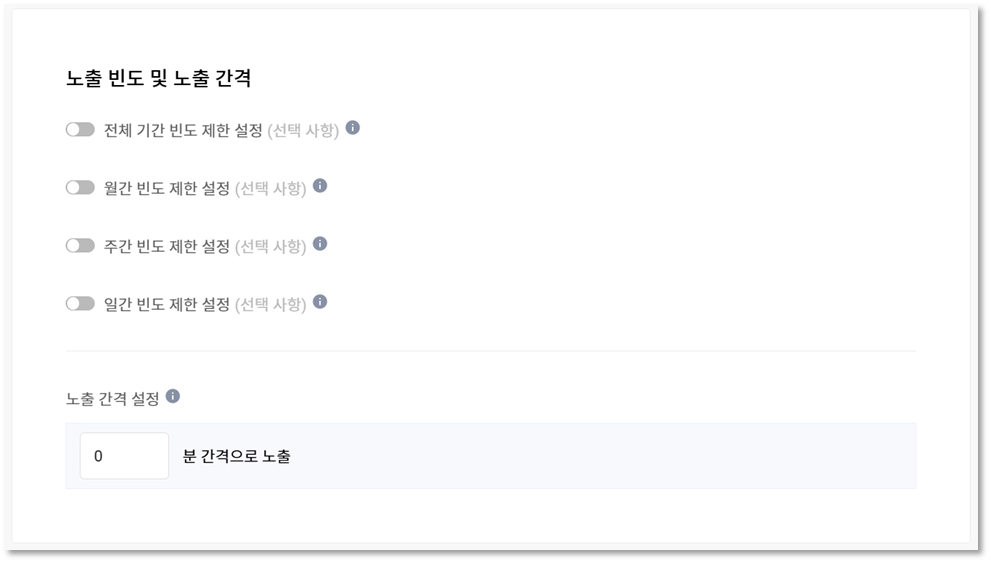
노출 빈도 및 노출 간격을 선택합니다. (선택 사항이므로 설정하지 않아도 무방합니다)
2.
캠페인 세팅
•
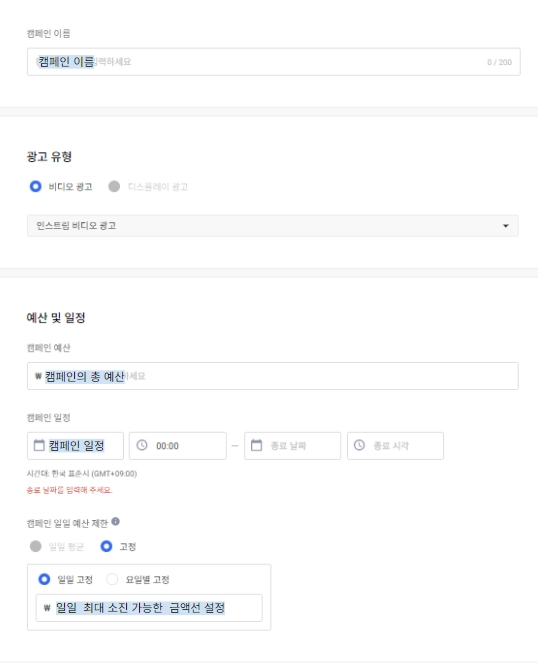
[주문] 하위에 생성될 캠페인을 세팅합니다.
•
현재는 ‘비디오 광고’ 옵션만 지원 가능합니다.추후 배너,쇼츠 등 추가 지면을 오픈할 예정입니다.
•
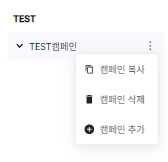
좌측 네비게이션 바에서 현재 세팅한 캠페인을 복제하거나, 주문 하위에 새로운 캠페인을 추가할 수 있습니다.
•
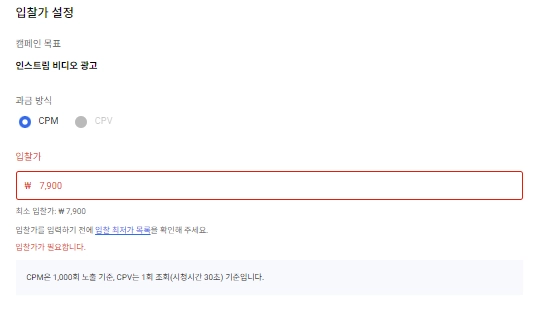
광고를 소진 시킬 입찰가(단가)를 입력합니다. 현재 과금 방식은 CPM만 지원합니다.
•
최소 입찰가(CPM 8,000원) 이하로 단가 입력시 광고는 노출되지 않습니다.
3.
소재 등록
•
광고를 노출시킬 소재를 등록합니다.
•
소재는 캠페인 세팅 중 생성할 수도 있고 계정에 등록해둔 소재를 가져올 수 있습니다.
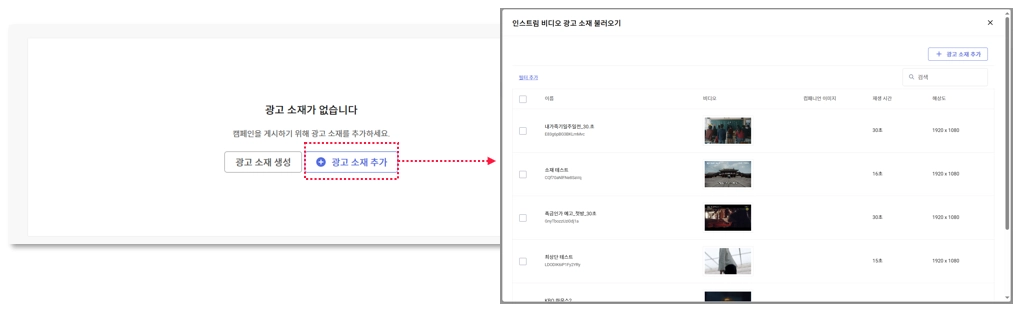
•
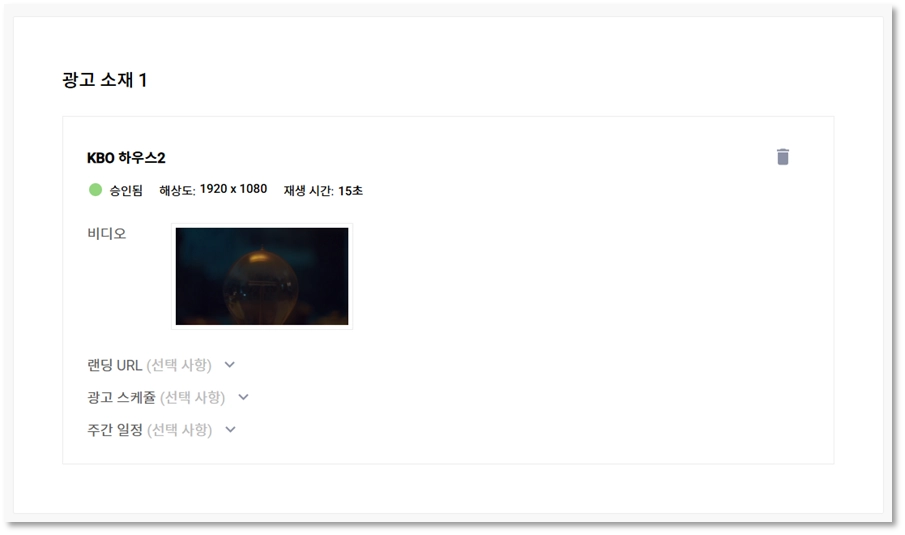
등록된 소재의 랜딩 URL과 소재별 스케줄 등을 설정할 수 있습니다.
•
노출 비중(가중치)는 주문 제출 후 중도 변경을 통해 설정 가능합니다.
•
랜딩URL
광고 소재와 함께 노출되는 CTA를 클릭했을 때 랜딩되는 외부 페이지를 세팅할 수 있습니다. ‘특정’ 선택 시 OS 별로 URL을 설정할 수 있습니다.
•
광고 스케쥴
캠페인의 스케쥴과 별개로 소재 자체의 스케쥴을 따로 설정할 수 있습니다. 별도로 설정하지 않을 경우 캠페인의 스케쥴을 따릅니다.
•
주간 일정
월~일 중 광고가 노출 될 요일 및 노출될 시간대를 설정할 수 있습니다.
4.
주문 제출
•
소재까지 등록을 완료하면 주문을 제출합니다.
•
주문을 제출한 순간부터 주문에 등록한 소재가 검수 대상으로 등록되며, 소재의 검수가 통과되면 광고가 노출됩니다.
•
경매형 소재 검수는 일 2회 (오전 11시, 오후 3시) 진행됩니다.
•
검수 전 소재는 [검토 필요] , 검수가 통과 된 소재는 [승인됨] 으로 상태가 보여집니다.
•
이미 검수가 통과된 소재를 세팅한 경우에는 주문을 제출할 경우 바로 광고가 라이브 되오니 유의 바랍니다.
•
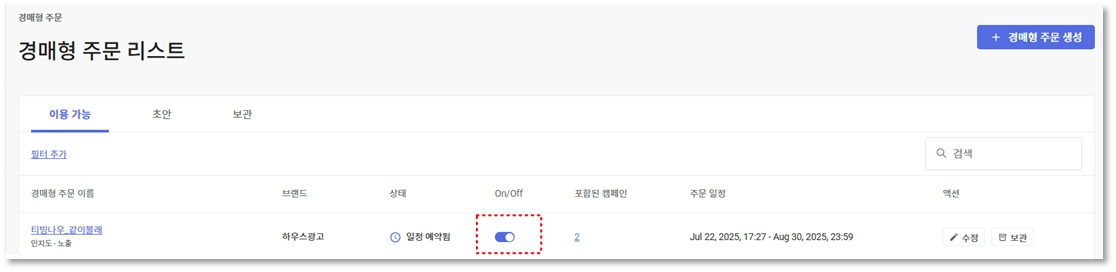
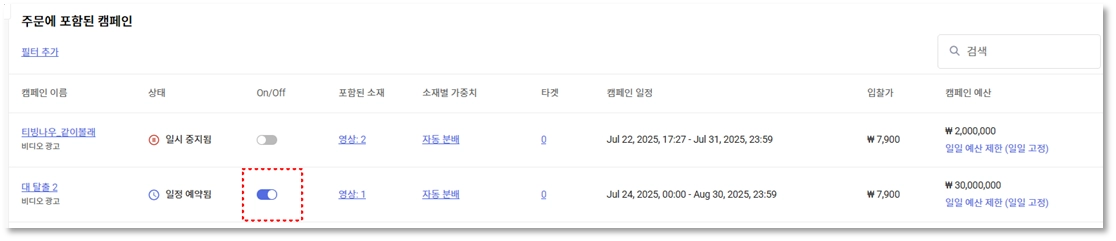
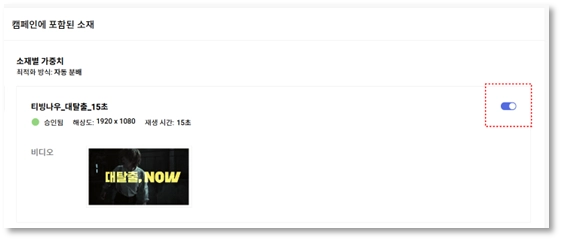
주문,캠페인,소재의 ON, OFF 상태가 모두 ON으로 설정되어 있어야 광고가 노출됩니다.
셋 중 하나라도 OFF 상태라면 광고가 노출되지 않습니다.
주문
캠페인
소재
임시저장
•
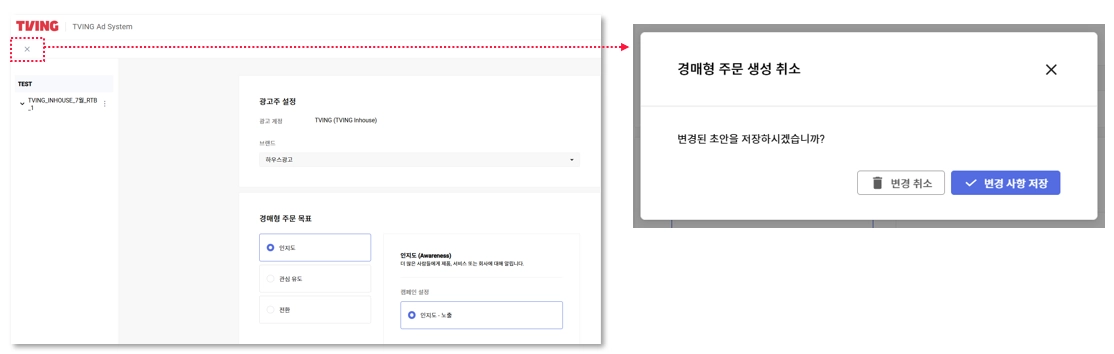
작성하던 주문 초안은 임시저장할 수 있으며, 저장된 초안은 경매형 주문 리스트 > 초안에서 다시 불러올 수 있습니다.
•
좌상단 버튼을 클릭하면 ‘경매형 주문 생성 취소’ 팝업이 뜨며 [변경 사항 저장] 시 현재까지 작성하던 주문이 초안으로 저장됩니다.
4-3. 주문 수정
1) 일시정지/재개
•
진행 중인 캠페인은 언제든지 수정이 가능합니다.
•
On/Off 토글을 사용하여 캠페인이 포함된 주문 전체를 켜고 끌 수 있습니다.
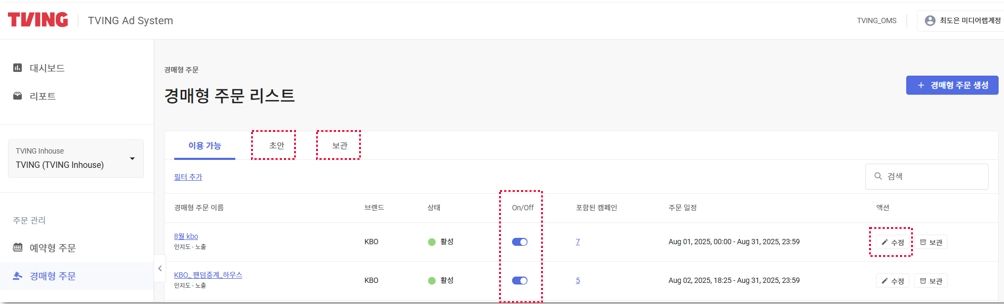
수정: 주문/캠페인을 수정할 수 있습니다
보관: 주문 리스트에서 삭제
2) 소재 가중치 설정
•
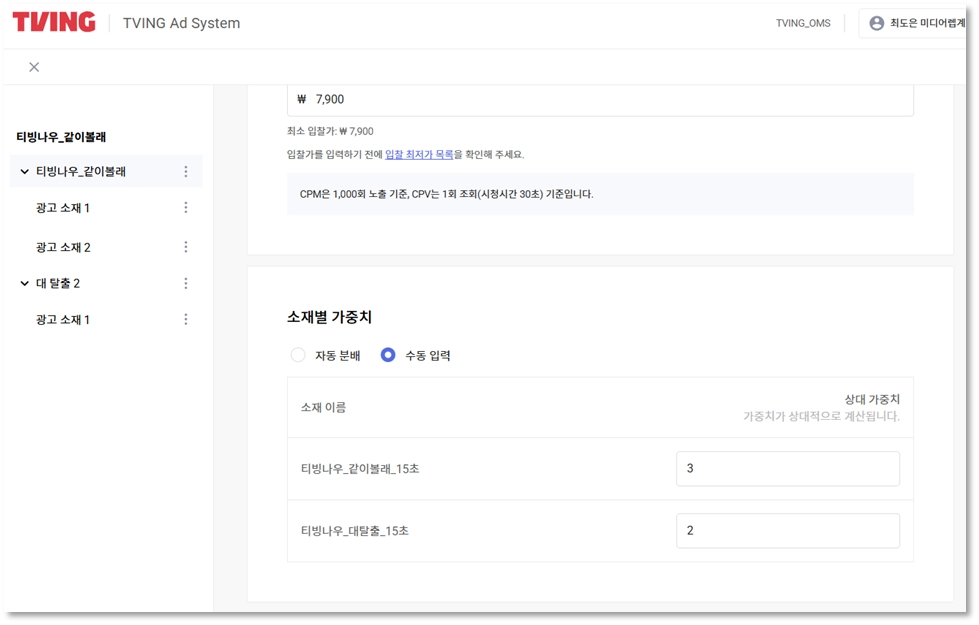
주문 수정 시, 2개 이상의 소재가 등록된 경우 소재별 가중치를 추가로 설정할 수 있습니다.
•
소재 별 가중치는 단순비로 계산되며, 반드시 가중치의 합이 10이나 100이 될 필요는 없습니다.
Ex. 3:2, 6:5, 60:40 등 자유롭게 비율 입력 가능
5. 리포트
•
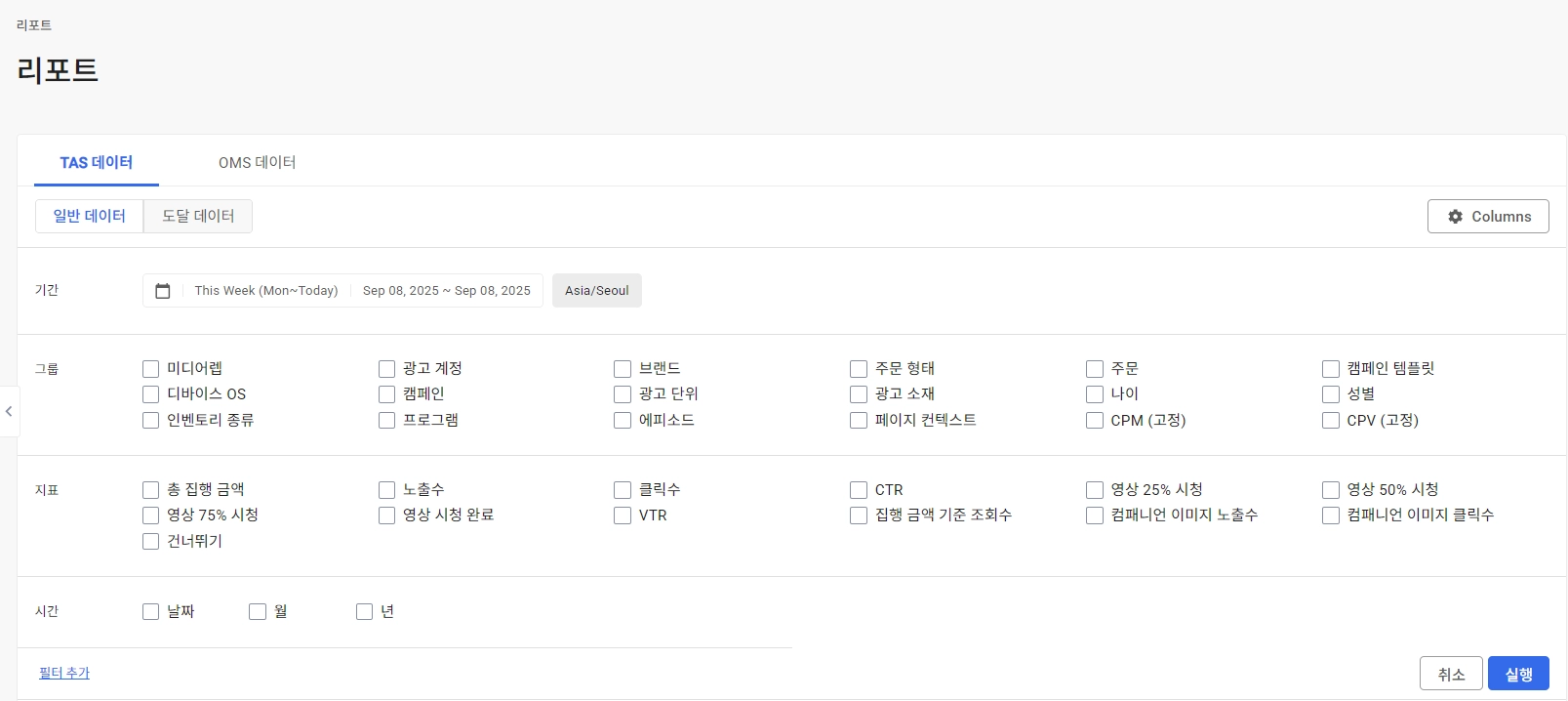
리포트 메뉴에서 ‘일반 데이터’와 ‘도달 데이터’를 각각 확인할 수 있습니다.
•
당일 리포트는 광고 노출 개시 후 최대 4시간 이내에 TAS 플랫폼 내 집계 됩니다.
•
데일리 수치는 1~2일 이내 소폭 변경될 수 있습니다.
•
[대시보드]는 관리자 전용 페이지이므로 별도 접근 불가합니다.
•
일반데이터
◦
리포트 항목 (Dimensions)
미디어렙 | 미디어렙명 |
광고 계정 | 광고 계정명 |
브랜드 | 광고 계정(Ad Account) 산하, 주문(Order)이 생성되는 단위인 브랜드 |
주문 형태 | RESERVED(예약형) / AUCTION(경매형) |
주문 | 주문명 |
캠페인 탬플릿 | 예약형 주문에서 사용된 캠페인 탬플릿명 |
디바이스 OS | 광고가 노출된 디바이스 OS 정보 (ANDROID/ CTV / IOS / PC) |
캠페인 | 캠페인명 |
광고 단위 | 노출 지면 상세정보 (VOD/ Clip / Channel) |
광고 소재 | 소재명 |
나이 | 광고가 노출된 유저의 연령 (5세 단위, 맞춤형 광고 정보 활용 동의한 유저의 정보만 집계) |
성별 | 광고가 노출된 유저의 성별 (맞춤형 광고 정보 활용 동의한 유저의 정보만 집계) |
인벤토리 종류 | In-Stream / Out-Stream |
프로그램 | VOD 프로그램 정보 |
CPM (고정) | 예약형 캠페인 탬플릿 설정 단가 / 경매형캠페인 입찰 단가 |
※ 페이지 컨텍스트, 에피소드, CPV(고정) 사용 X
◦
데이터 종류
총 집행 금액 | 광고비 소진 금액 |
노출수 | 광고가 노출된 수 |
클릭수 | ‘광고 정보 더보기’ CTA를 클릭한 수 |
CTR | 클릭율 (=클릭수/노출수) |
영상 25% 시청 | 영상광고의 25% 구간 시청수 |
영상 50% 시청 | 영상 광고의 50% 구간 시청수 |
영상 75% 시청 | 영상 광고의 75% 구간 시청수 |
영상 시청 완료 | 영상 광고를 끝까지 조회한 수 |
VTR | 조회율 (=영상 시청 완료/노출수) |
건너뛰기 (Skip) | (경매형) 5초 후 광고 건너뛰기를 클릭한 수 |
◦
시간 (Time)
날짜(DAY) | 일자별 |
월(MONTH) | 월별 |
년(YEAR) | 연별 |
•
도달 데이터
◦
데이터 종류 (Metrics)
노출 도달 (Impression Reach) | 설정한 Time 단위(일/월)내 도달수 (Unique) |
도달 빈도 (Frequency) | 노출수 대비 도달수 (=Impression/Reach) |
총 노출 도달
(Lifetime Impression Reach) | 설정한 전체 기간 내 누적 도달 수 (Unique)
(※달걸침 캠페인의 경우, 캠페인 전체 기간 최종 누적 도달 확인 필요 시, 마지막 종료월의 총 노출 도달 데이터로 확인 가능) |
◦
시간 (Time)
날짜(DAY) | 일자별 |
월(MONTH) | 월별 |
6. (기타) 유용한 기능
•
게재면 미리보기
◦
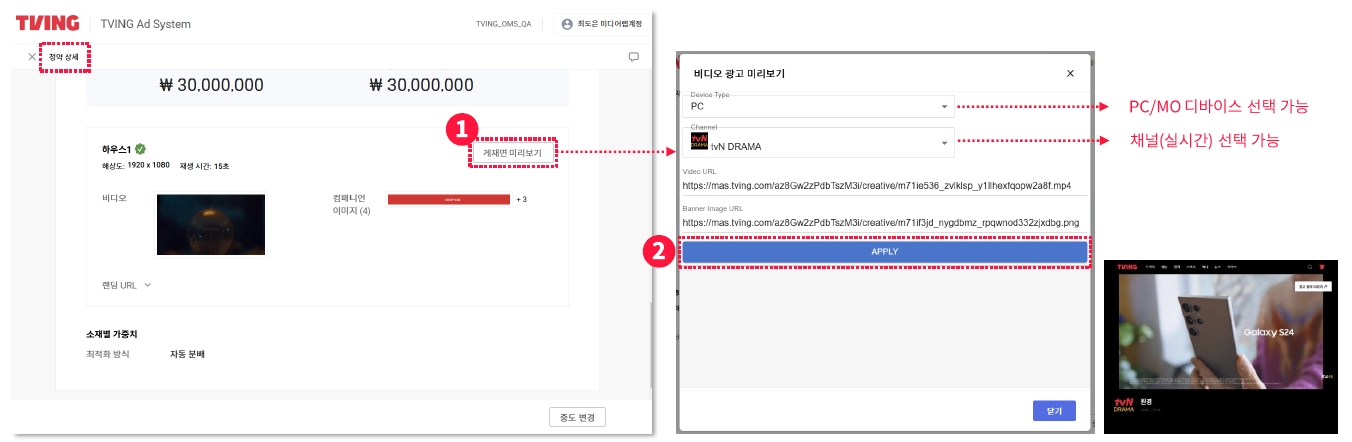
예약형 주문 상세에서 세팅된 소재가 실제 광고 노출 지면에서 어떻게 보이는 지 게재면 미리보기(Preview)를 확인할 수 있습니다. (경매형 추후 구현 예정)
•
댓글 작성
◦
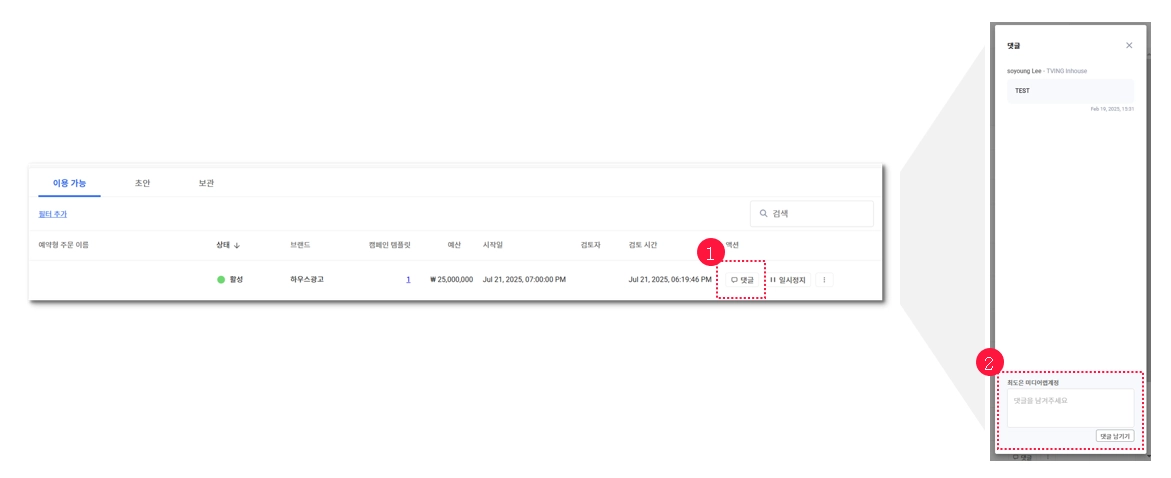
특정 주문 관련 문의사항 및 요청 사항은 각 청약의 ‘댓글’ 기능을 활용하여 티빙광고팀에 전달할 수 있습니다.